Atmel社のCPU はAVR と呼ばれています。設計者2人の名前 Alf Egil Bogen と Vegard Wollan
と RISC (Reduced Instruction Set Computer)の略です。 以前の開発ツールは AVR Studio と呼ばれていました。(その前は WinAVR )
現在は Atmel Studio と社名がついています。Atmel 社のホームページでユーザー登録すれば
Atmel Studio 一式がダウンロード可能となります。登録後 Atmel Studioのホームページ より Atmel Studio 7.0 (build 1118) offline installer をクリックすればリンク先が書かれたメールが来ますのでクリックすればダウンロードできます。offline installer は容量が大きく 863 MB ありますので時間の余裕がある時に行ってください。web installer は2.46 MB と少ないですがダウンロードしながらのインストールとなります。
いずれにしても時間の余裕のある時に行ってください。Atmel Studio 7 は Visual Studio を元にコンパイラ、デバッガを GCC に変更してあります。当然ながら VC++, C# などは動きません。
インストールはダウンロードした as-installer-7.0.1188-full.exe を実行させるだけです。
問い合わせに対して答えて行く形式です。USB ドライバーもインストールされます。
USBドライバーは JTAG-ICE を接続してデバッグする時に必要となります。
8bit, Cortex-M0 用の JTAGICE3, ATMEL-ICE, Cortex-M3, M4 用SAM-ICE を使用するときに必要となります。8 bit(ATmegaシリーズ) から 32 bit(Cortex-M0 から M4)までの開発とデバッグが出来ます。
デバッガー(ATMEL-ICE:約 7,000円) 関連は少し費用が発生します、個人でもがんばれば購入できます。統合開発環境はダウンロードだけの費用で済みます。
2016年10月18日火曜日

2016年10月17日月曜日
Energia で Arduino のライブラリを動かす
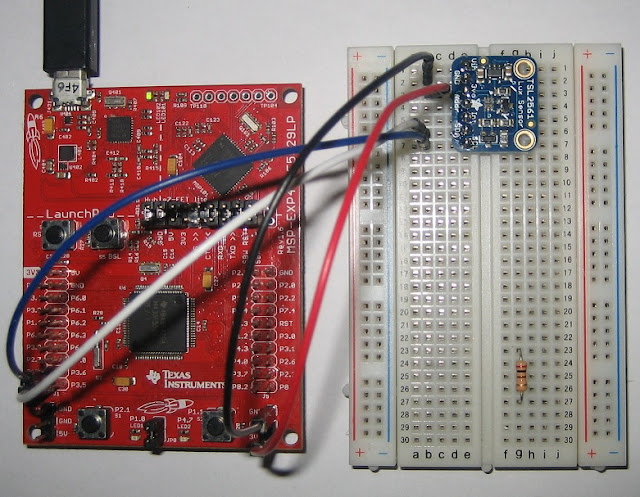
TSL2561とLaunchPadを接続して動かしてみる。CPU(MSP430F5529) は Arduino(ATmega328) と全く異なるが library はC++ で作成されているので、多分、動くハズ。ライブラリがバイナリで提供されたり、ASM で記述されていると動かない可能性が高いが、まずはトライ



ライブラリは Arduino と同じ用に Energia の下にある libraries に配置する。
サンプルは Adafruit_TSL2561-master の下に examples フォルダーがありその中にsensorapi があります。適当なフォルダーにコピーして使用します。
配線は以下(参照)のように行います。
Connect SCL to P4.2
Connect SDA to P4.1
Connect VDD to 3.3V DC
Connect GROUND to common ground

USBを接続するとCOMポートが2つ現れます。 MSP Application UART1 (COMxx ) 側を指定します。

ボードは基板に合わせて選択します。

書き込みを実行します。

モニターを表示していると計測結果が表示されます。
Eneragia の特徴として、ツールにシリアルプロッタがあります。
クリックして動かしてみると計測結果がグラフとして表示されます。
2016年10月16日日曜日
MSP430 LaunchPad
Arduino によく似たボードとして TI社から出ている LanuchPad があります。CPU は 16bit の MSP430シリーズが使われており、IDE の色は赤が基調ですが、見た目はそっくりです。
基板の大きさも Arduino とほぼ同じ大きさです。


Energia は以下からダウンロードして展開するだけです。
Energia より downloads page へ移動し、お使いの OS に適したバージョンをダウンロードしてください。


スケッチはサンプルを元に少し改造します。
サンプルはメニューのファイル → スケッチの例 → 01.Basics → Blink とたどりクリックすれば読み込まれます。

サンプルを橙色の枠ないのように変更します。

基板の大きさも Arduino とほぼ同じ大きさです。

MSP430F5529LP Arduino UNO / R2

( 赤備え !?)
Energia は以下からダウンロードして展開するだけです。
Energia より downloads page へ移動し、お使いの OS に適したバージョンをダウンロードしてください。

Mac, Windows, Linux(Ubuntu) 用があります。
基板上のLEDを点滅させてみます。基板上には 赤LED と 緑LED の2つが搭載されているので交互に点滅させます。

左は 赤 LED 右は 緑 LED
スケッチはサンプルを元に少し改造します。
サンプルはメニューのファイル → スケッチの例 → 01.Basics → Blink とたどりクリックすれば読み込まれます。

サンプルを橙色の枠ないのように変更します。
赤LED 点滅させ、続いて緑 LED を点滅しています。
2016年10月15日土曜日
照度センサー ( TSL2561 )
照度センサー ( TSL2561 ) を入手したので、部屋の明るさを測定してみます。
照度センサーは I2C により Arduino と通信します。Arduino には I2C ライブラリが付属しているのでセンサーとの通信をシコシコ作ったり、通信手順の確認のためにI2Cモニターを使って確認することもなく簡単にデータを取得できます。
メーカーからもライブラリーが提供されていますので使ってみます、照度の計算もライブラリーが行ってくれるのでマニュアルとにらめっこして計算式を作ることもありません。
TLS 2561 は 5V, 3.3V いずれでも動作可能です。配線は以下の通りです。


使い方は Arduino IDE をインストールしたフォルダの下にに libraries フォルダがあるのでその下に解凍して展開します。

スケッチはAdafruit_TSL2561-master の下に examples フォルダーがありその中にsensorapi があります。Arduino ではスケッチの拡張子は .ino ですが、フォルダーが作られその下にスケッチの本体ファイルが保存されます。なお、フォルダー名とスケッチ名は同じです。
Arduino IDE を起動し、ツールのボードとポートを確認します。( Arduino M0 Pro(Programming Port 、ポートは COM3 ( Arduino M0 Pro( Programming Port) ) COMx のポート番号はPC依存し、システムにより異なります。


スケッチを読み込みます。(アイコンの↑(開く)をクリックしても可能です)
sensorapi フォルダーの中のsensorapi.inoをクリックします。スケッチを読みんだらコンパイルして書き込んで見ましょう。

シリアルモニター(メニューのツールにあります。)を起動して動作確認できます。

PCに TeraTerm がインストールされていれば TeraTerm でも確認できます。但し、シリアルモニターとTeraTerm は同時に動作はできません。(シリアルポートを奪い合うためです。別のポートだと問題ありません。)

TeraTerm を使う利点は TeraTerm でログを保存できることです。上記のような場合、Excel で CSV ファイルを読み込むようにして取り込み、Excel 側でグラフ化できます。

照度センサーは I2C により Arduino と通信します。Arduino には I2C ライブラリが付属しているのでセンサーとの通信をシコシコ作ったり、通信手順の確認のためにI2Cモニターを使って確認することもなく簡単にデータを取得できます。
メーカーからもライブラリーが提供されていますので使ってみます、照度の計算もライブラリーが行ってくれるのでマニュアルとにらめっこして計算式を作ることもありません。
TLS 2561 は 5V, 3.3V いずれでも動作可能です。配線は以下の通りです。


I2C ライブラリはスケッチの先頭で <Wire.h> と指定するだけです。TSL2561 はメーカーのホームページ( Adafruit )よりダウンロードします。
左の Using the TSL2561 sensor をクリックするとライブラリのダウンロード画面になります。赤枠の2つともダウンロードしてください。


Arduino IDE を起動し、ツールのボードとポートを確認します。( Arduino M0 Pro(Programming Port 、ポートは COM3 ( Arduino M0 Pro( Programming Port) ) COMx のポート番号はPC依存し、システムにより異なります。


スケッチを読み込みます。(アイコンの↑(開く)をクリックしても可能です)
sensorapi フォルダーの中のsensorapi.inoをクリックします。スケッチを読みんだらコンパイルして書き込んで見ましょう。

シリアルモニター(メニューのツールにあります。)を起動して動作確認できます。

PCに TeraTerm がインストールされていれば TeraTerm でも確認できます。但し、シリアルモニターとTeraTerm は同時に動作はできません。(シリアルポートを奪い合うためです。別のポートだと問題ありません。)
TeraTerm を使う利点は TeraTerm でログを保存できることです。上記のような場合、Excel で CSV ファイルを読み込むようにして取り込み、Excel 側でグラフ化できます。

2016年10月12日水曜日
Arduino [ Zero (M0) Pro ]
Arduino は 32bit ARM ( ATSAMD21G18A ) を採用した Zero Pro (後継機は M0 Pro に名称変更になっています。)を使用してみます。

外部にLEDを配置して点滅させます。USBより給電しますが、外部電源の場合5Vの電源を使用します。(注、5V です。UNOでは7V~12Vですが、高電圧をかけると壊れる可能性あり、まだ試したことが無いのでわかりませんが?)
各ピンは3.3V動作です。
Arduino IDE はArduino.org より配布されている最新版 1.7.11 を使用しました。
サンプルを利用します。下記の通りメニューよりBlink を選択します。


書き込む前にボードの設定と、ポートの設定を確認して下さい。
ボード


外部にLEDを配置して点滅させます。USBより給電しますが、外部電源の場合5Vの電源を使用します。(注、5V です。UNOでは7V~12Vですが、高電圧をかけると壊れる可能性あり、まだ試したことが無いのでわかりませんが?)
各ピンは3.3V動作です。
Arduino IDE はArduino.org より配布されている最新版 1.7.11 を使用しました。
サンプルを利用します。下記の通りメニューよりBlink を選択します。
サンプル・スケッチを選択し、スケッチに少し手を加えます。
① #define GREEN_LED 8 の定義を追加します。
② LED を接続したピンを出力に設定します。
③ LED 点灯時間を 300 ミリ秒とします。
④ LED 消灯時間を 500 ミリ秒をします。
ボード

ポート

PROGRAMMING と書かれたUSB に接続し、左上の「マイコンボードに書き込む」アイコンをクリックして書き込んで下さい。もし、うまくいかない場合は配線とプログラムを見直してください。
Arduino UNO と比べると LED の輝度が低い(暗い)と思います。これはPIN 8 の出力が5V から 3.3V に低くなっているためです。
2016年10月10日月曜日
Arduino Lチカ
まずは、下記の通りに接続して Lチカ (組込みでの Hello world)を行ってみたいと思います。
サンプルを参考にして一部改造してみます。


続いUSBケーブルをArduino 本体に接続します。(Arduino 側には USB-Serial IC が組み込まれて おり Serial により ATmega328 (あるいはATmega168)につながります。
そのためシリアルポートの番号を指定します。番号はパソコンにより異なります。

サンプルに少し手を加えます。
①今回、点滅させるLEDは8番に接続しますので #define GREEN_LED 8 を追加します。
②点灯時間を 200ミリ秒とし、
③消灯時間を 500ミリ秒とします。

サンプルを参考にして一部改造してみます。
サンプルの選択ですが、その前にダウンロードしたプログラム (Arduino IDE)は下記のように展開してください。
そして arduino.exe をダブルクリックすれば Arduino IDE が起動します。
メニューのファイル → スケッチの例 → 01.Basics → Blink と選択します。
別画面が現れ、サンプルスケッチが表示されます。
ボードの設定をおこないます。今回、使用するボードは Arduino UNO を使用しますのでメニューのツール→ボードより Arduino UNO (赤枠)を選択します。
続いUSBケーブルをArduino 本体に接続します。(Arduino 側には USB-Serial IC が組み込まれて おり Serial により ATmega328 (あるいはATmega168)につながります。
そのためシリアルポートの番号を指定します。番号はパソコンにより異なります。
サンプルに少し手を加えます。
①今回、点滅させるLEDは8番に接続しますので #define GREEN_LED 8 を追加します。
②点灯時間を 200ミリ秒とし、
③消灯時間を 500ミリ秒とします。
変更が済むと(⇒) をクリックするとコンパイルが開始され、成功するとArduino への書き込みが行われます。(いよいよ LED 点滅の開始です。) エラーが出た場合はもう一度配線やプログラムを見直して見てください。
2016年10月7日金曜日
Arduino IDE
まず、Arduino 用プログラム(Arduino ではスケッチと言います)作って、Arduino 基板へ書き込む必要があります。
スケッチを作ったり、変更するにはArduino IDE と言うプログラムで行います。Windows 用、Mac用、Linux用がありますので使用しているPCのOSに対応するものをダウンロードします。今回はWindows 用をダウンロードします。
注意:Arduino IDE を配布しているサイトは2つあります。今回使用する Arduino UNO ではどちらでもOKですが、購入された
基板の種類によっては対応が異なります。
1. https://www.arduino.cc/
 赤枠内をクリックしてダウンロードします。
2. http://www.arduino.org/

赤枠内をクリックしてダウンロードします。
の2つがあります。
基板の裏(部品が無い方)に ARDUINO.CC / ARDUINO.ORG のどちらかが書かれているので確認できます。
それぞれダウンロード(Download)を選択すると OS の選択とタイプ(Windows 版ではZIP file形式と Windows Installer形式)がありますが、ZIP file を推奨します。(ZIP 形式だとバージョンごとに管理できます。また、CC と ORG 版を同じパソコンに入れても、解凍先を別にすれば区別して使用できるようになります。)
IDE を展開したあと、USBドライバーは自動でインストールされるのですが、もし上手く行かない場合はIDE を展開した場所にありますのでドライバーの位置を展開したトップフォルダーを指定すれば探してインストールしてくれます。
Arduino の 本家、元祖 争いは和解したようです。
http://www.itmedia.co.jp/news/articles/1610/03/news055.html
スケッチを作ったり、変更するにはArduino IDE と言うプログラムで行います。Windows 用、Mac用、Linux用がありますので使用しているPCのOSに対応するものをダウンロードします。今回はWindows 用をダウンロードします。
注意:Arduino IDE を配布しているサイトは2つあります。今回使用する Arduino UNO ではどちらでもOKですが、購入された
基板の種類によっては対応が異なります。
1. https://www.arduino.cc/

2. http://www.arduino.org/

赤枠内をクリックしてダウンロードします。
基板の裏(部品が無い方)に ARDUINO.CC / ARDUINO.ORG のどちらかが書かれているので確認できます。
それぞれダウンロード(Download)を選択すると OS の選択とタイプ(Windows 版ではZIP file形式と Windows Installer形式)がありますが、ZIP file を推奨します。(ZIP 形式だとバージョンごとに管理できます。また、CC と ORG 版を同じパソコンに入れても、解凍先を別にすれば区別して使用できるようになります。)
IDE を展開したあと、USBドライバーは自動でインストールされるのですが、もし上手く行かない場合はIDE を展開した場所にありますのでドライバーの位置を展開したトップフォルダーを指定すれば探してインストールしてくれます。
Arduino の 本家、元祖 争いは和解したようです。
http://www.itmedia.co.jp/news/articles/1610/03/news055.html
登録:
投稿 (Atom)