2017年1月15日日曜日

Raspberry Pi に SSH (PuTTY) で接続

Raspberry Pi に SSH で接続します。

Raspberry Pi で SSH を有効にします。

$ sudo raspi-config と入力し

7 Advanced Option を選択


A4 SSH を選択


<Yes> を選択


<Ok> とする。

以上でSSH による通信は可能となります。

次に Raspberry Pi の IP アドレスを調べます。

 Pi に Ethernet ケーブルを接続し、DHCP ( アドレスを割り当てて貰って接続します。)では頻繁に IP アドレスの割り当てが変化しないはハズです。

それでは Raspberry Pi に割り当てられた IP アドレスを調べます。

CUI で動作している場合は ip addr と入力すれば、現在の状態が表示されます。

真ん中あたりにアドレスが表示されています。(黄色枠)

inet 192.168.100.178 が IP アドレスです。


Windows であれば、TeraTerm や PuTTY が使用できます。今回は PuTTY を使って見ます。

ホスト名(または IP アドレス)(N) 欄に上記で調べた IP アドレスをセットします。

セッションには覚えやすい名前を付けて保存して下さい。次回、利用時に使用します。

2017年1月14日土曜日

Raspberry Pi ( vim 設定 )

ディレクトリの表示変更

Raspberry Pi を CUI で使っている場合、ディレクトリの表示に不満があります。青色表示はどう見ても見ずらい。そこで表示色を変更してみます。
ホームディレクトリに .profile があります。ここに色設定を追加します。

drwxr-xr-x  4 pi   pi   4096  1月 14 22:29 .
drwxr-xr-x  3 root root 4096 11月 26 02:24 ..
-rw-------  1 pi   pi   1588  1月 14 22:00 .bash_history
-rw-r--r--  1 pi   pi    220 11月 26 02:24 .bash_logout
-rw-r--r--  1 pi   pi   3512  1月 14 21:53 .bashrc
-rw-r--r--  1 pi   pi    716  1月 14 22:00 .profile <---- これ
drwxr-xr-x  2 pi   pi   4096  1月 14 22:29 .vim
-rw-------  1 pi   pi   3312  1月 14 22:29 .viminfo
-rw-r--r--  1 pi   pi    122  1月 14 22:28 .vimrc
-rw-r--r--  1 pi   pi      0  1月  1 17:41 git.txt
drwxr-xr-x 15 pi   pi   4096  1月 14 21:03 mruby


最後に
export LS_COLOR="${LS_COLOR}:di=01;36" 
の1行を追加します。


これでディレクトリの表示は水色(シアン)になり、見やすくなります。


エディターは vi あるいは nano になると思いますが、私はどのLinux でも間違いなく起動する vim を利用しています。

vim のインストール

sudo apt-get install vim でインストールできます。

vim の設定

デフォルトの状態で使ってもいいのですが、Shell で折角、ディレクトリの表示処理を変更したのにvim . とファイラーを起動してファイル、ディレクトリを表示しても、ディレクトリが青色では見ずらいので色変更に挑戦してみます。
 他のLinux ではホームディレクトリに .vimrc を作り、その中に設定を書き込んでいくのですが、Raspbian ではまず、おおもとで設定をする必要があります。

/etc/vimrc ファイルの 19行目に "syntax on となっているので " を外して syntax を有効とします。


(画面は :se nu として行番号を表示しています。)

.vimrc の設定内容( TAB を4桁、行番号表示、コメント表示色は緑、ディレクトリ表示は水色)


これで ディレクトリの表示色は Shell と同じになります。
vim . でファイラーを起動した時の表示は以下の様になります。


2017年1月1日日曜日

Raspberry Pi 3 ( Raspbian で mruby )

Raspberry Pi 3 初期のころと比べと性能が向上しているので mruby を構築して見ます。

Linux ( Raspbian ) は Lite 版を使用します。GUI は無く、CUI です。

まず、Lite 版のダウンロードと microSD への書き込みです。

1.ダウンロード

 Raspberry Pi のホームページより DOWNLOADS をクリックして まず、RASPBIAN を選択します。


続いて右側の LITE 版の Download ZIP をクリックします。


ダウンロードしたファイルは 2016-11-25-raspbian-jessie-lite.zip です。(ファイル名の日付は変わる可能性があります。)

microSD カードは SD Formatter でフォーマットしておきます。(空にする。)

2.SD カードへの書き込み

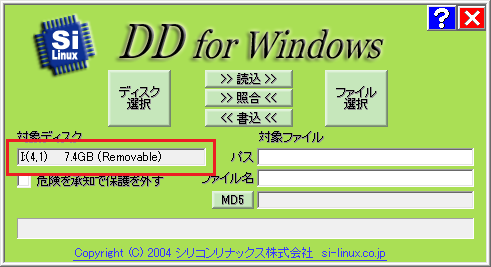
 書き込みは Silicon Linux  社製の DD for Windows を使います。(無償で配布されています。感謝 !! )最新版をダウロードして解凍すると中に DDWin.exe がありますので管理者として実行します。


対象ディスクを確認します。

次に書き込むファイル(先ほどダウンロードし、解凍したファイル)を選択します。


ファイルのタイプを All Files (*.*) を指定すれば .img ファイルを選択可能となります。

<< 書込 << をクリックすれば、書き込みが開始されます。


 書き込みが終了した時のSDの内容

未割り当ての領域がありますが、Raspbian を最初に起動した時に / のパーテッションが拡張され、SD カードの全領域が利用可能となります。

3.mruby の構築

まず、mruby のソースを取得します。

$ sudo apg-get install git

$ git clone https://github.com/mruby/mruby.git

取り込みが終了すると mruby ディレクトリができ上げっています。

次に make に必要なソフトをインストールします。

$ sudo apt-get install ruby
$ sudo apt-get install bison

用意が整いましたら mruby ディレクトリに移り

$ ./minirake

を実行します。
暫くすると bin ディレクトリに mruby が出来上がっています。


pi@raspberrypi:~/mruby/bin $ ls -l

total 7096

-rwxr-xr-x 1 pi pi 1588836 Jan  1 17:58 mirb

-rwxr-xr-x 1 pi pi 1071200 Jan  1 17:58 mrbc

-rwxr-xr-x 1 pi pi 1693864 Jan  1 17:59 mrdb
-rwxr-xr-x 1 pi pi 1578228 Jan  1 17:59 mruby
-rwxr-xr-x 1 pi pi 1324212 Jan  1 17:59 mruby-strip

pi@raspberrypi:~/mruby/bin $ ./mruby -version
mruby 1.2.0 (2015-11-17)


2016年12月31日土曜日

Raspberry Pi 3 [ Lazarus ( Free Pascal ) のインストール ]

Raspberry Pi 3 は 4コアの CPU で 1GHz それなりの速度が期待できるので Lazarus ( Free Pascal の IDE ) をインストールしてみました。

コンソールより

sudo apt-get update
sudo apt-get upgrade
sudo apt-get install fpc
sudo apt-get install lazarus

と実行すれば自動でインストールされます。(少々時間はかかります。私の場合、約 1 時間かかりました。) 

インストール後はメニューに Lazarus が追加されています。


Lazarus は Delphi 似の IDE で起動すると以下の画面が表示されます。


続いて、Form と Unit 画面があらわます。


Form に配置したコンポーネントのイベントに処理を追加してゆけばプログラムができあがります。 Delphi と同じ!!

Raspberry Pi ( Raspbian インストール)

年末にようやく、Raspberry Pi 3 を入手しました。

Rasbeian (Linux) を SD カードに書き込んで起動してみます。すべて Windows 上で作業が出来ます。

1.OS ( Linux ) のダウンロード

まず、Raspberrypi.org のホームぺージにアクセスします。

DOWNLADS より RASPBIAN を選択し


続いて、ダウンロードするタイプ(Zip) をクリックしてダウンロードを行います。


ダウンロードしたファイルは 2016-11-25-raspbian-jessie.zip ( ファイル名の日付は 12/31 現在のものです。)
解凍すると、2016-11-25-raspbian-jessie.img が現れます。これを書き込みプログラムで microSD カードに書き込みます。

2.microSD への書き込み
microSD 8GByte 以上を用意して下さい。後で追加するソフトによっては 8GByte でもぎりぎりになる可能があります。16Gbyte なら余裕で入ります。

3.SD カードのフォーマット

SD Fromatter V4.0 を使用しました。Windows 版は以下にありますので
https://www.sdcard.org/jp/downloads/formatter_4/eula_windows/index.html にアクセスし「同意します」を選択後、ダウンロードしてください。


4.書き込み

書き込みは Silicon Linux  社製の DD for Windows を使います。(無償で配布されています。感謝 !! )最新版をダウロードして解凍します。
中に DDWin.exe がありますので管理者として実行します。


対象ディスクが正しいか確認します。

次に書き込むファイル(先ほどダウンロードし、解凍したファイル)を選択します。

ファイルのタイプを All Files (*.*) を指定すれば .img ファイルを選択可能となります。


<< 書込 << をクリックすれば、書き込みが開始されます。

書き込みが終了した時のSDの内容

未使用のエリアがありますが、Raspbian の起動後にパーテッションが拡張され、未割当は無くなります。


2016年11月13日日曜日

Toppers/R2CA その 1

以前から気になっていた Arduino 上で RTOS の Toppers を動かす R2CA について、手持ちの Desktop パソコン(Windows 10)では make が通らずエラーとなっていたが、別のノートパソコン ( Windows 10 ) ではすんなりと make が通りました。Desktop パソコンにはいろんな開発環境をインストールしているので原因は定かでない。

必要な物

  • R2CA ソース
  • Arduino M0 PRO ( or ZERO PRO )
  • USB(マイクロ)ケーブル
Arduino は Zip 形式のファイルを展開して使用しているのでパスの設定を行う必要があります。
ダウンロードした R2CA 内の example/do_path.bat のパス設定と、asp_1.9.1/target/arduino_m0_gcc/Makefile.target のパス設定をArduino を展開したパスに設定します。

   ・example/do_path.bat 内のパス指定を変更
      SET ARDUINO_DIR=D:\Arduino\Org\arduino-1.7.11

   ・asp_1.9.1/target/arduino_m0_gcc/Makefile.target
       ARDUINO_BASE_DIR_WIN = D:\Arduino\Org\arduino-1.7.11

後はコマンドプロンプトより do_make.bat を実行します。続いて Aruduino M0 Pro ( わたしは Zero PRO ) の PROGRAMING (USB) と接続し、do_run.bat を実行するとダウンロードが開始しされ、動作を開始します。


2016年11月8日火曜日

Orange Pi

Raspberry Pi は 2 を持っているのだが、3 にそろそろ移行しようと思っていたら。仕事がバタバタして全く基板に触ることなく時間ばかりが過ぎてゆく。チョット時間に余裕が出来たので Raspberry Pi の価格を再確認しようとネットにアクセスすると。今は Orange Pi なるものがかなりリーズナブルな価格で出ているではないか! (US$ 20 64bit 4 core)

Orange Pi

とても日本では信じられない価格。これを知ってから Raspberry Pi 3 へのクリックに躊躇している。